


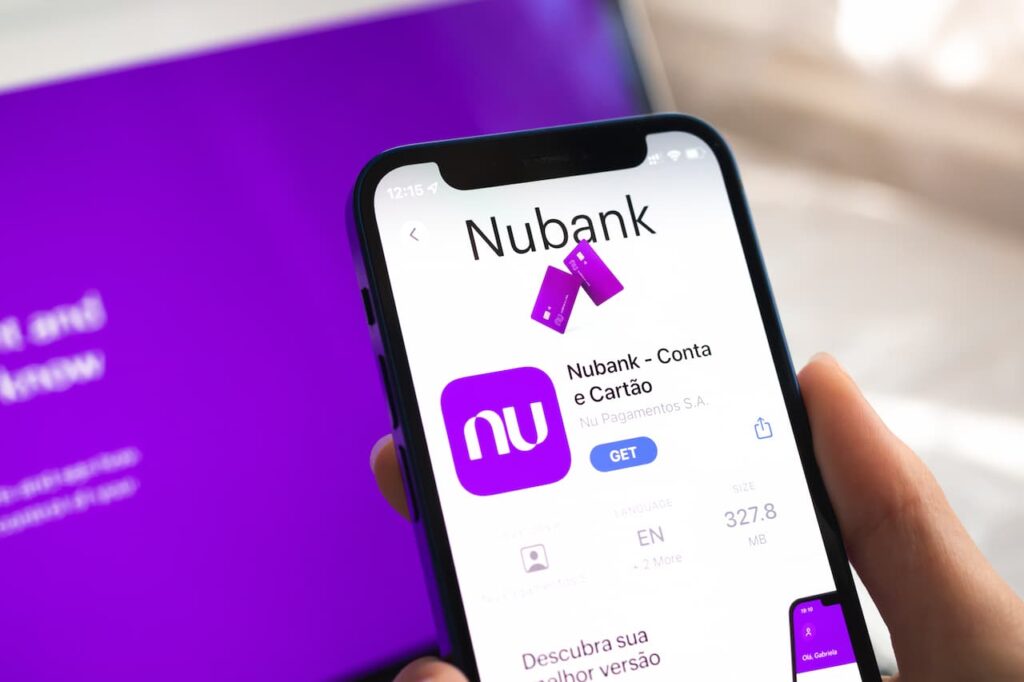
Em um esforço contínuo para aumentar a segurança dos dados de seus usuários, o Nubank, conhecido banco digital, lançou uma atualização importante em março deste ano. Assim, os usuários do aplicativo Android não podem mais capturar a tela do aplicativo enquanto estiverem realizando transações.
Esta medida foi tomada para prevenir o vazamento de informações pessoais e, possivelmente, a invasão dos sistemas do banco. Ainda, com a funcionalidade de captura de tela agora desativada, fica mais difícil para eventuais malwares acessar as informações da conta bancária dos usuários.
Por que o Nubank decidiu bloquear as capturas de tela?
De acordo com o site oficial do Nubank, a ideia por trás dessa nova iniciativa é prevenir a revelação acidental de dados sensíveis dos clientes, como seus saldos bancários ou senhas.
No entanto, vale ressaltar que o Nubank não é a primeira instituição a adotar essa medida. Outras empresas e fintechs aos poucos também têm introduzido barreiras semelhantes para garantir a segurança dos dados de seus usuários, como o Itaú.
Contudo, o banco digital também orienta o usuário a excluir prints salvos na galeria do aparelho para evitar possíveis ações e acesso dos bandidos a sua conta e dados, caso o dispositivo móvel seja roubado.
Como fica a emissão de comprovantes Pix sem prints?
Em suma, o Nubank ainda permite que seus usuários salvem seus comprovantes manualmente através de uma opção disponível dentro do próprio aplicativo. Desse modo, após realizar um Pix ou pagamento de boleto, siga o passo a passo:
- Ao finalizar a operação, toque em “Abrir/Enviar comprovante”;
- Selecione o ícone do compartilhamento;
- Então, o celular mostrará algumas opções de compartilhamento, como o WhatsApp, e-mail, contatos frequentes e afins;
- Escolha a opção para enviar o comprovante de pagamento;
- Por último, o app fornecerá as informações para o envio do comprovante com base na sua escolha.
Imagem: FellowNeko/ Shutterstock.com